
 로그인
로그인
컨텐츠 내용
- 강의 노하우
강의 노하우
| 아이들에게 잘 보이는 화면 크기로 세팅하기 | 운영센터 / 2026.09.22 | |
|
노하우 · 게임 편집 팁
에디터 화면 배율 키우기 (UI 크기 조정)
학생 PC나 교실 모니터 환경에 따라 에디터 화면과 글씨가 작게 보여, 버튼을 찾거나 메뉴를 읽기 어려운 경우가 있어요. 이럴 때는 에디터의 UI 배율을 직접 키워서 화면을 더 크고 선명하게 볼 수 있습니다. 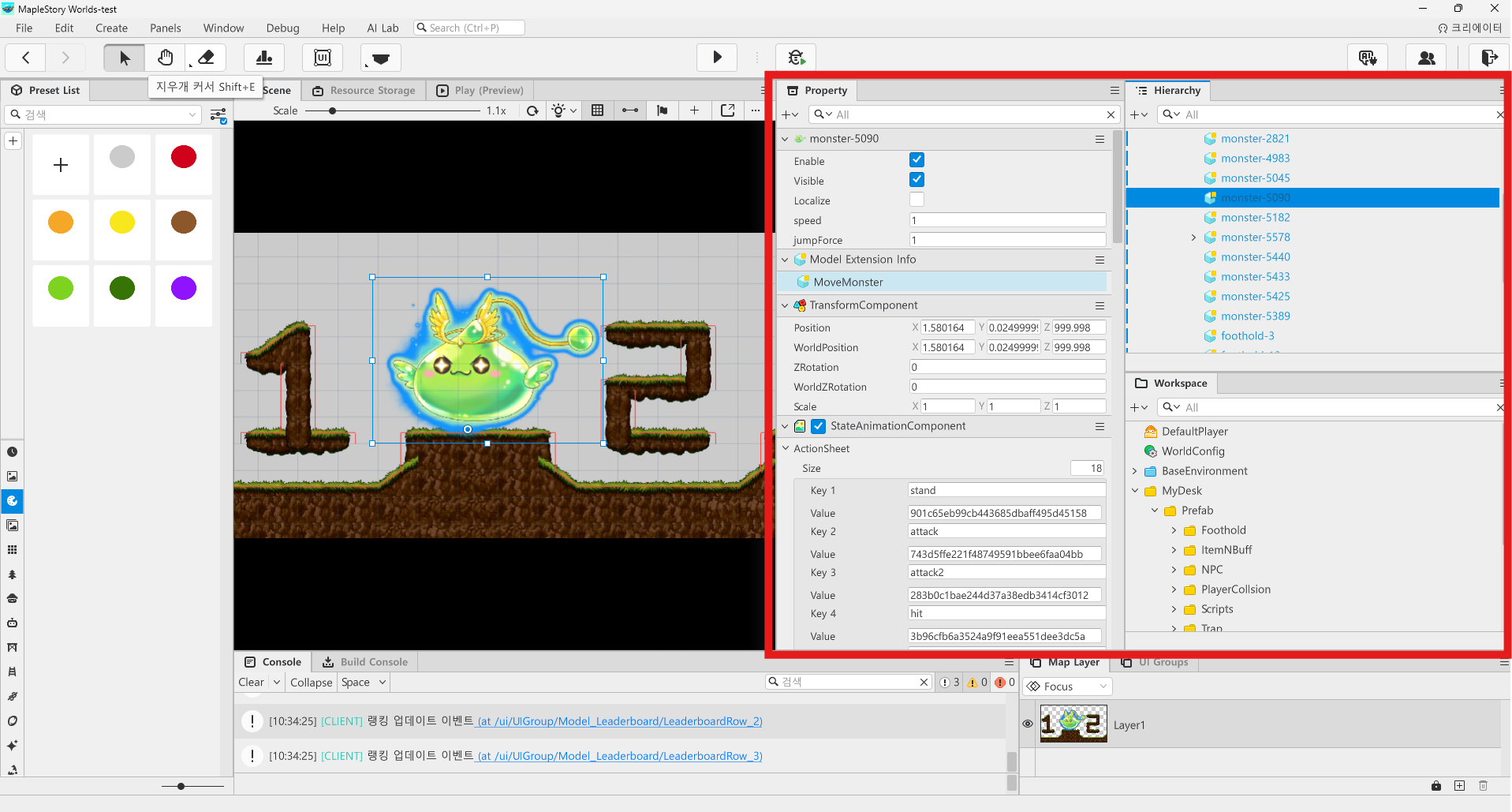
기존
에디터 화면과 메뉴 글씨 크기가 작아서, 원거리 모니터나 저시력 환경에서는 버튼 위치를 찾기 어려울 수 있어요.
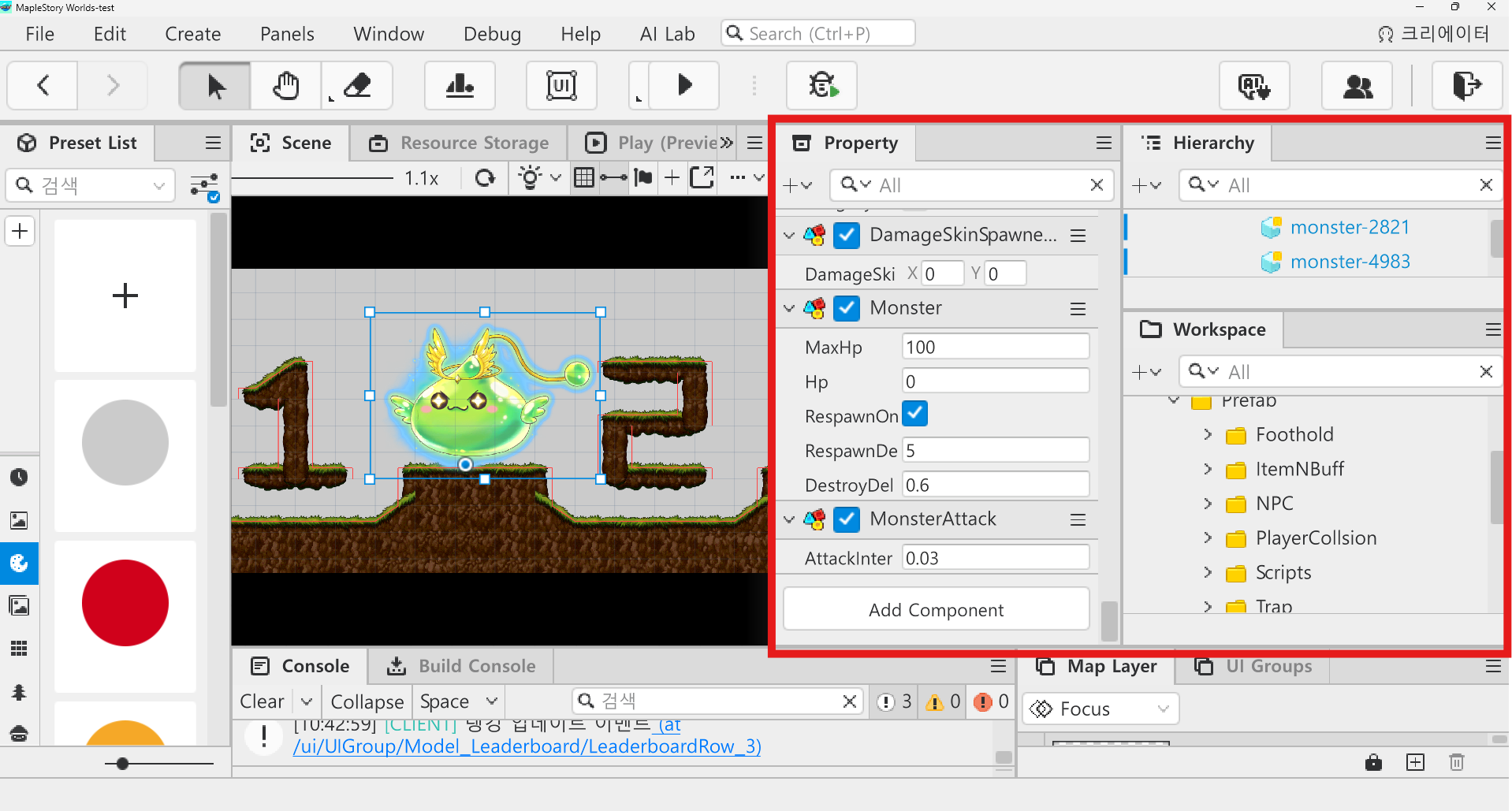
세팅
배율 조정을 통해 에디터 창과 메뉴 명칭이 전체적으로 커져서, 화면을 훨씬 편하게 확인할 수 있어요.
변경 방법
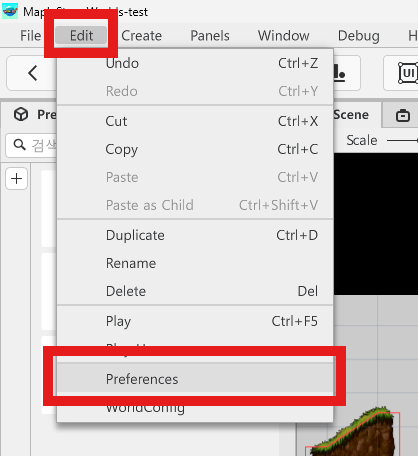
1. [Edit] > [Preferences]를 클릭합니다.
 2. 배율을 100%에서 150% / 175% / 200%로 변경합니다.
- 수업 현장의 스크린 비율과 크기에 맞춰서 알맞게 조정해주세요. - 스크린이 작거나 학생과의 거리가 멀수록 더 높은 배율을 권장합니다. 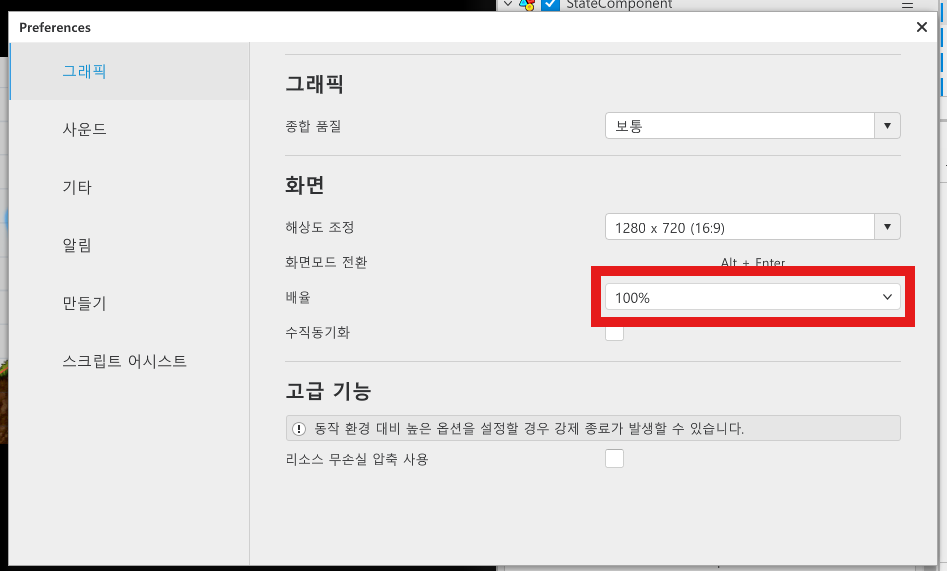 3. 완성
- 화면이 너무 커져서 설정창의 닫기 버튼이 안 보인다면, Esc 키를 눌러서 창을 종료하면 됩니다. 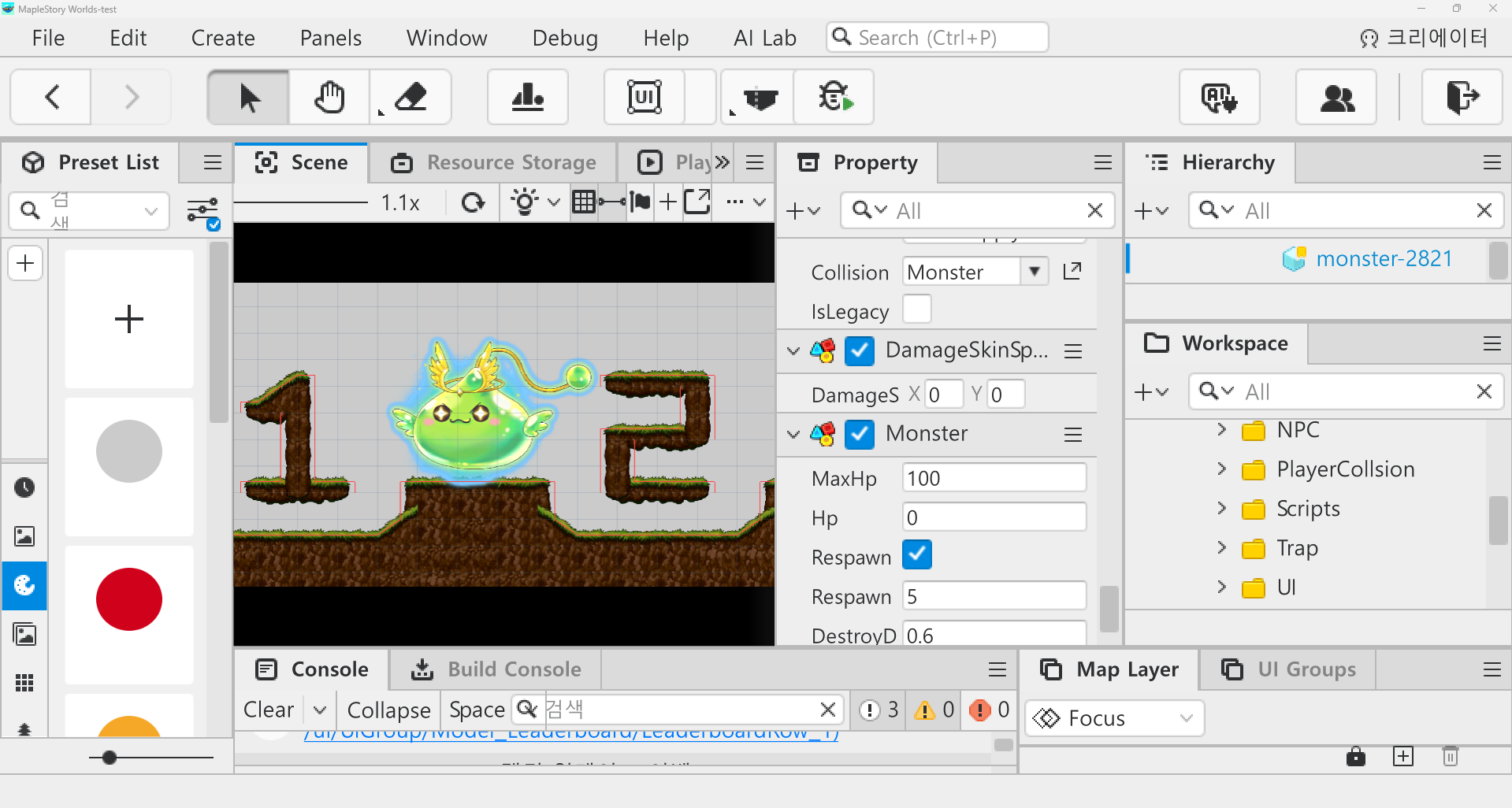 주의사항
1. 패키지 파일을 불러올 때 버튼이 안 보일 수 있어요.
배율이 높아지면 일부 버튼이 화면 밖으로 밀려나 가려질 수 있습니다. 이 경우 창 크기를 조절하거나 배율을 한 단계 낮춰서 확인해주세요. 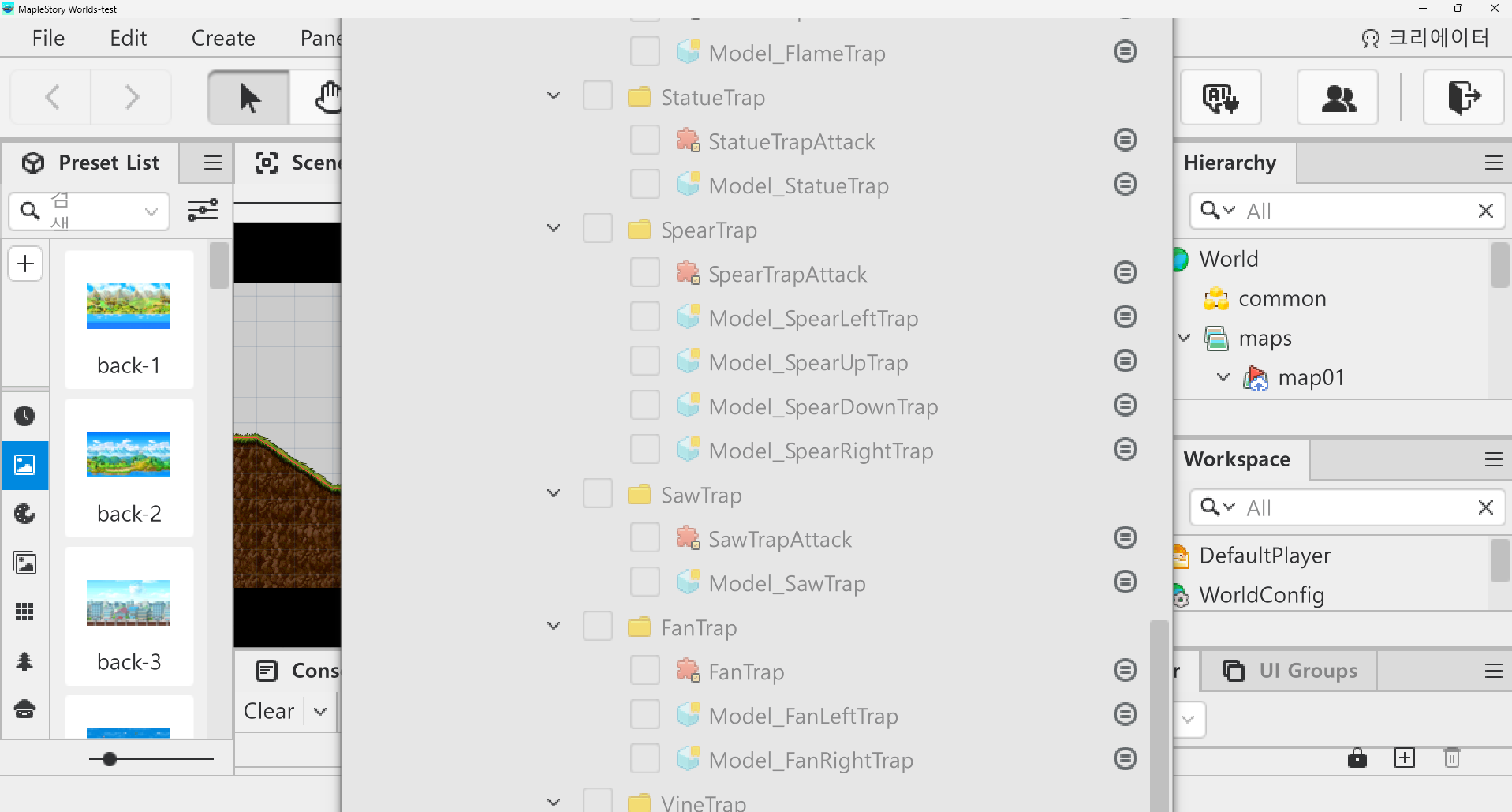 2. 일부 버튼의 배치가 겹쳐질 수 있어요.
배율에 따라 UI 요소 간 간격이 좁아져 버튼끼리 겹쳐 보이는 경우가 있으니, 클릭 전 위치를 한 번 더 확인해주세요.  |
||
| 이전 글 | 2026.09.22 | |
| 다음 글 | 2026.09.17 |